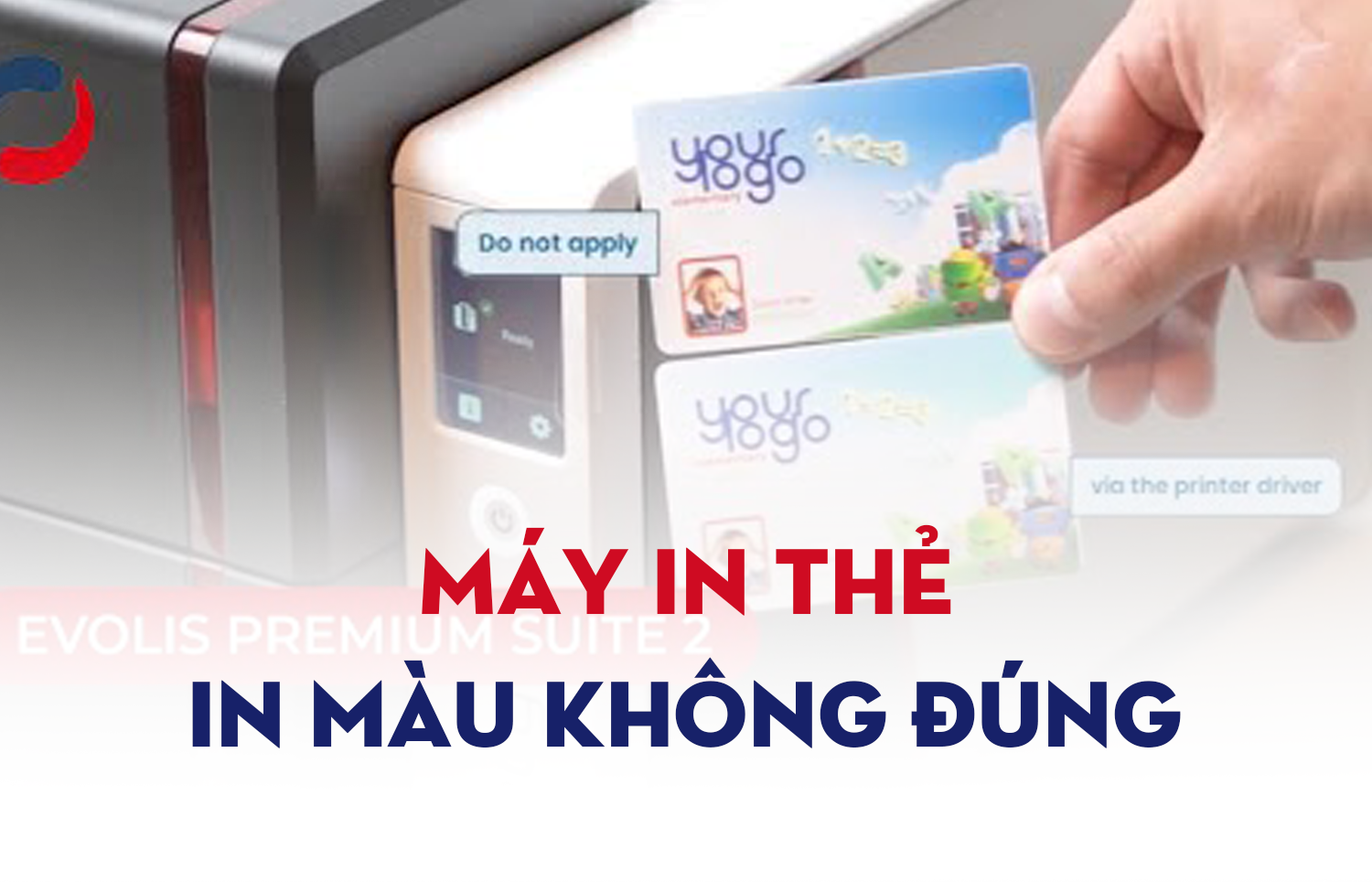
1. Máy in thẻ in màu không đúng là như thế nào?
Lỗi màu có thể biểu hiện dưới nhiều dạng:
-
Màu in đậm hơn thiết kế.
-
Màu in nhạt hơn thiết kế.
-
Màu đỏ bị ngả cam.
-
Màu xanh bị ngả tím.
-
Màu vàng không đủ sáng.
-
Màu da người không tự nhiên.
-
Ảnh chân dung bị tối.
-
Logo thương hiệu bị sai màu.
-
Màu nền giữa các thẻ không đồng đều.
-
Màu hiển thị trên màn hình và màu trên thẻ khác nhau rõ rệt.
Một điểm cần phân biệt:
“Màu khác màn hình” và “máy in bị lỗi màu” không hoàn toàn giống nhau.
Màn hình phát sáng để tạo màu, trong khi máy in thẻ tạo màu bằng quá trình in các lớp màu lên vật liệu thẻ. Vì vậy, không thể kỳ vọng mọi màu trên màn hình sẽ giống tuyệt đối 100% trên thẻ.
Mục tiêu của hệ thống quản lý màu là đưa kết quả in đến gần màu thiết kế nhất có thể.
Evolis cho biết colorimetric profile trên Primacy 2 được thiết kế để tạo ra màu sắc gần với màu thực tế hiển thị trên màn hình.
2. Nguyên nhân máy in thẻ in màu không đúng
Có thể chia nguyên nhân thành 6 nhóm chính:
| Nhóm nguyên nhân | Ví dụ |
|---|---|
| Thiết kế | File sử dụng màu RGB/CMYK khác nhau |
| Phần mềm | Phần mềm quản lý màu theo cách khác với driver |
| Driver | Color profile chưa được áp dụng hoặc thiết lập không phù hợp |
| Thiết lập máy in | Brightness, contrast, black/color adjustment |
| Vật tư | Ribbon hoặc loại thẻ không phù hợp |
| Máy in | Bẩn, đầu in hoặc hệ thống in có vấn đề |
Điểm quan trọng là không nên điều chỉnh màu ngẫu nhiên ngay từ đầu.
Hãy xác định trước màu sai ở đâu.
3. Nguyên nhân số 1: Màn hình và thẻ nhựa sử dụng hai cơ chế tạo màu khác nhau
Đây là nguyên nhân cơ bản nhất.
Màn hình tạo màu bằng ánh sáng, trong khi máy in thẻ sử dụng các panel màu của ribbon để tạo hình ảnh.
Với máy in Evolis sử dụng ribbon màu YMCKO, quá trình in màu dựa trên các lớp Yellow – Magenta – Cyan – Black, sau đó có thể có lớp overlay bảo vệ. Evolis mô tả quy trình in màu của máy in thẻ theo cơ chế nhiều lượt qua đầu in với quy trình 4 màu.
Do đó:
Màu trên màn hình ≠ màu vật lý trên thẻ
và sự khác biệt nhất định là điều có thể xảy ra.
Đây là lý do quản lý màu và color profile có vai trò quan trọng.
4. Color profile là gì và tại sao ảnh hưởng đến màu in?
Color profile có thể hiểu đơn giản là một hồ sơ giúp hệ thống xác định và chuyển đổi màu giữa thiết bị hiển thị và thiết bị in.
Đối với Primacy 2, Evolis tích hợp colorimetric profile trong máy in. Hãng cho biết profile này giúp kết quả in gần với màu hiển thị trên màn hình hơn.
Đây là một trong những điểm đáng chú ý của Primacy 2.
Thay vì chỉ tăng hoặc giảm nhiệt độ in một cách thủ công, người dùng có thể bắt đầu bằng việc kiểm tra color profile trước.
5. Kiểm tra Color Profile trên Evolis Premium Suite 2
Nếu sử dụng máy hỗ trợ color profile như Primacy 2, hãy kiểm tra thiết lập trong Evolis Premium Suite 2.
Theo hướng dẫn của Evolis, phần mềm cho phép quản lý:
-
Application of a color profile.
-
Brightness.
-
Contrast.
-
Black printing.
-
Các thiết lập màu khác.
Quy trình tổng quát:
Evolis Premium Suite 2
→ Chọn máy in
→ Printer settings
→ Printing / Colors
→ Kiểm tra Color profile application
Nếu color profile đang được áp dụng, hãy thực hiện một bản in thử trước khi thay đổi các thông số khác.
Evolis cũng có video hướng dẫn chính thức về cách cấu hình color profile trong Evolis Premium Suite 2. Theo hướng dẫn này, trên Windows, color profile của Evolis được tích hợp trong Premium Suite và có thể quản lý trong phần Printer settings → Printing → Colors and Color settings.
6. Một lỗi quan trọng: Phần mềm thiết kế tự quản lý màu
Đây là nguyên nhân dễ bị bỏ qua.
Nếu bạn thiết kế thẻ bằng phần mềm đồ họa chuyên nghiệp như Photoshop, hệ thống có thể có nhiều lựa chọn quản lý màu:
-
Phần mềm quản lý màu.
-
Driver quản lý màu.
-
Printer profile quản lý màu.
Nếu thiết lập không thống nhất, màu in có thể khác đáng kể so với màu nhìn thấy trên màn hình.
Tài liệu hướng dẫn Evolis Premium Suite đề cập rằng khi sử dụng phần mềm đồ họa chuyên dụng như Photoshop, nên để Printer Manages Colors trong cửa sổ Print nếu muốn sử dụng cơ chế quản lý màu của máy in/driver. Nếu đồng thời chọn phần mềm quản lý màu, kết quả hiển thị và bản in có thể khác nhau.
Vì vậy, hãy kiểm tra:
Phần mềm thiết kế → Color Management → Printer/Driver
và tránh để hai hệ thống cùng cố gắng điều khiển màu mà không có cấu hình phù hợp.
7. Nguyên nhân: Brightness và Contrast đang được thiết lập không phù hợp
Không phải tất cả trường hợp màu sai đều cần thay color profile.
Evolis Premium Suite 2 cho phép điều chỉnh:
-
Brightness – độ sáng.
-
Contrast – độ tương phản.
Trong tài liệu của Evolis, brightness của các panel màu dùng để điều chỉnh độ sáng tổng thể của hình ảnh, trong khi contrast ảnh hưởng đến độ tối/tương phản của bản in.
Ví dụ:
Thẻ in quá tối
Có thể kiểm tra:
Brightness → tăng nhẹ
Thẻ in quá nhạt
Có thể thử:
Brightness → giảm nhẹ
Hình ảnh thiếu tương phản
Kiểm tra:
Contrast
Nhưng không nên tăng/giảm quá mạnh.
Mục tiêu là tìm mức phù hợp với loại thẻ + ribbon + thiết kế cụ thể, không phải tạo ra một thiết lập “càng đậm càng tốt”.
8. Có thể điều chỉnh riêng Yellow, Magenta và Cyan
Đây là một tính năng đáng chú ý của Evolis Premium Suite.
Tài liệu hướng dẫn Evolis Premium Suite mô tả Color Adjustment, cho phép điều chỉnh brightness và contrast riêng cho các panel:
-
Yellow
-
Magenta
-
Cyan
Điều này hữu ích khi bản in có xu hướng lệch về một màu cụ thể.
Ví dụ:
Ảnh bị ngả vàng
→ kiểm tra Yellow.
Màu đỏ bị quá mạnh
→ cần xem xét tương quan giữa Magenta và Yellow.
Màu xanh không giống thiết kế
→ kiểm tra Cyan và các thiết lập quản lý màu trước khi kết luận ribbon hoặc đầu in bị lỗi.
Nhưng lưu ý:
Không nên chỉnh từng màu theo cảm tính ngay từ đầu.
Hãy:
Color profile → test print → xác định xu hướng lệch màu → mới tinh chỉnh.
9. Nguyên nhân: Thiết lập Black không phù hợp
Màu đen trên thẻ không phải lúc nào cũng chỉ đơn giản là “một màu đen”.
Trong quá trình in, có thể sử dụng black resin panel (K) hoặc màu đen được tạo từ sự kết hợp của các panel màu.
Evolis Premium Suite có các thiết lập liên quan đến Black Panel Adjustment và cách xử lý màu đen tùy loại ribbon/thiết lập in.
Điều này đặc biệt quan trọng khi:
-
Chữ đen không đủ đậm.
-
Logo đen bị ngả màu.
-
Barcode/QR Code có nền hoặc vùng đen không đạt như mong muốn.
-
Hình ảnh có nhiều vùng tối.
Nếu vấn đề chỉ nằm ở độ đậm của màu đen, không nên ngay lập tức tăng tất cả các thông số màu.
Hãy kiểm tra thiết lập Black trước.
10. Nguyên nhân: Ribbon và máy in không được cấu hình đúng
Mặc dù nhóm bài về ribbon đã được triển khai riêng, trong bài này vẫn cần đề cập ribbon ở góc độ color matching.
Evolis cho biết ribbon High Trust được thiết kế để phối hợp với máy in Evolis, trong đó máy có thể tự động tinh chỉnh các yếu tố như:
-
Hành vi ribbon khi gia nhiệt.
-
Mật độ màu.
-
Độ tương phản.
-
In màu đen.
-
Lớp overlay.
Đặc biệt, Evolis cho biết khả năng điều chỉnh màu thông qua colorimetric profile của Primacy 2 hoạt động kết hợp với ribbon Evolis High Trust để tạo màu gần với màu hiển thị trên màn hình.
Do đó, khi màu sắc thay đổi bất thường, hãy kiểm tra:
Máy in → loại ribbon → mã ribbon → cấu hình ribbon trong driver.
Không nên bỏ qua bước này.
11. Nguyên nhân: Loại thẻ ảnh hưởng đến màu sắc
Hai chiếc thẻ có cùng thiết kế và cùng ribbon nhưng có thể cho cảm nhận màu khác nhau nếu vật liệu hoặc bề mặt thẻ khác nhau.
Đối với Primacy 2, Evolis công bố khả năng sử dụng nhiều loại thẻ như:
-
PVC.
-
Composite PVC.
-
PET.
-
ABS.
-
Rewritable cards.
Tùy vật liệu và bề mặt, kết quả in có thể có sự khác biệt.
Vì vậy, nếu doanh nghiệp thay đổi nhà cung cấp thẻ mà không thay đổi máy in hoặc thiết kế, nhưng màu logo bắt đầu khác, đừng vội kết luận máy in bị lỗi.
Hãy thử lại với loại thẻ trước đây cho kết quả ổn định.
12. Nguyên nhân: Máy in cần được vệ sinh
Nếu màu sắc không chỉ sai mà còn xuất hiện:
-
vùng màu không đều;
-
sọc;
-
vùng trắng;
-
điểm thiếu màu;
-
hình ảnh mờ;
thì cần kiểm tra tình trạng vệ sinh máy.
Evolis ghi rõ rằng suy giảm chất lượng in là một trong những dấu hiệu cần thực hiện advanced cleaning. Quy trình vệ sinh nâng cao của hãng áp dụng cho nhiều model, trong đó có Primacy 2.
Vì vậy:
Nếu màu sai đi kèm lỗi chất lượng hình ảnh, hãy vệ sinh máy trước khi tiến hành hiệu chỉnh màu sâu.
13. Đầu in có phải nguyên nhân khiến màu bị sai?
Có thể, nhưng không nên là nghi vấn đầu tiên nếu toàn bộ màu đều lệch theo cùng một xu hướng.
Ví dụ:
Trường hợp A
Tất cả thẻ đều có màu hơi tối hơn thiết kế.
→ Ưu tiên kiểm tra:
Color profile → Brightness/Contrast → thiết kế → loại thẻ.
Trường hợp B
Một vùng màu nhất định bị thiếu, xuất hiện sọc hoặc khoảng trắng.
→ Cần kiểm tra:
Đầu in → vệ sinh → ribbon → thẻ.
Trường hợp C
Một số panel màu không được tái tạo đầy đủ.
→ Kiểm tra:
Ribbon + đầu in + vệ sinh + cấu hình in.
Điều này phù hợp với hướng dẫn kỹ thuật của Evolis: chất lượng in giảm là lý do để thực hiện vệ sinh nâng cao trước khi tiếp tục chẩn đoán.
14. Quy trình kiểm tra khi máy in thẻ sai màu
Đây là quy trình nên đặt làm infographic hoặc flowchart trong bài.
Bước 1: Kiểm tra thiết kế
Xác định:
-
File gốc có màu gì?
-
Phần mềm nào tạo file?
-
Có sử dụng color management không?
-
Màu trên màn hình đã được hiệu chỉnh chưa?
↓
Bước 2: Kiểm tra máy in
-
Model máy.
-
Driver.
-
Firmware nếu cần.
-
Evolis Premium Suite 2.
-
Color profile.
↓
Bước 3: Kiểm tra ribbon
-
Đúng loại.
-
Đúng cấu hình.
-
Tương thích với máy.
↓
Bước 4: Kiểm tra thẻ
-
Loại vật liệu.
-
Bề mặt.
-
Nhà cung cấp.
-
Có thay đổi loại thẻ gần đây không?
↓
Bước 5: In mẫu chuẩn
Không nên dùng ngay một thiết kế phức tạp.
Hãy tạo một mẫu test đơn giản gồm:
-
Vùng đỏ.
-
Vùng xanh.
-
Vùng vàng.
-
Vùng đen.
-
Ảnh chân dung.
-
Gradient hoặc vùng màu trung gian.
↓
Bước 6: Kiểm tra Color Profile
Nếu máy hỗ trợ:
Color profile → ON → in thử.
↓
Bước 7: Điều chỉnh Brightness/Contrast
Chỉ thay đổi từng thông số một và in lại.
↓
Bước 8: Nếu màu vẫn bất thường
Thực hiện vệ sinh máy và kiểm tra đầu in.
15. Bảng chẩn đoán nhanh lỗi màu
| Hiện tượng | Nên kiểm tra đầu tiên |
|---|---|
| Toàn bộ thẻ tối hơn thiết kế | Brightness / Color Profile |
| Toàn bộ thẻ nhạt hơn | Brightness / Contrast |
| Màu trên màn hình khác khá nhiều so với thẻ | Color Management / Color Profile |
| Chỉ một màu bị lệch | Color Adjustment Yellow/Magenta/Cyan |
| Màu đen không đủ đậm | Black settings / K panel |
| Ảnh chân dung bị tối | Brightness / Contrast / Color Profile |
| Màu logo sai sau khi đổi loại thẻ | Vật liệu thẻ |
| Màu sai sau khi đổi ribbon | Ribbon / Ribbon selection |
| Màu không đều, xuất hiện sọc | Cleaning / Print Head / Ribbon |
| Một vùng hình ảnh bị mất màu | Print Head / Cleaning / Ribbon |
| Màu sai trên mọi máy tính | Máy in / profile / vật tư |
| Chỉ sai trên một máy tính | Thiết lập màu của máy tính/phần mềm |
16. Cách test để biết lỗi nằm ở máy in hay máy tính
Đây là một cách kiểm tra rất hữu ích trong môi trường doanh nghiệp.
Giả sử một thiết kế logo công ty in ra sai màu.
Test 1 – Máy tính A
In mẫu.
→ Ghi nhận kết quả.
Test 2 – Máy tính B
Dùng cùng máy in, cùng ribbon, cùng loại thẻ và cùng file.
Nếu kết quả khác nhau đáng kể:
→ cần kiểm tra driver, color profile hoặc thiết lập quản lý màu trên máy tính.
Nếu hai máy đều cho cùng kết quả:
→ chuyển sang kiểm tra máy in, ribbon, thẻ và thiết lập in.
Cách này giúp tránh việc thay vật tư hoặc sửa máy khi nguyên nhân thực tế nằm ở cấu hình phần mềm.
17. Cách kiểm tra Color Profile trên Primacy 2
Với Primacy 2, Evolis cung cấp colorimetric profile như một phần của hệ thống quản lý màu. Hãng mô tả đây là một trong các tính năng giúp tối ưu chất lượng màu của bản in.
Quy trình kiểm tra có thể thực hiện theo hướng:
Evolis Premium Suite 2
→ Chọn Primacy 2
→ Printer Settings
→ Printing
→ Colors
→ kiểm tra Color Profile Application
Sau đó in một mẫu chuẩn để so sánh.
Không nên vừa thay color profile, vừa thay brightness, contrast và black adjustment cùng lúc.
Nếu làm như vậy, bạn sẽ không biết thay đổi nào đã tạo ra kết quả.
18. Nếu sử dụng Photoshop thì cần chú ý gì?
Đây là trường hợp thường gặp ở bộ phận thiết kế.
Một file có thể được quản lý màu bởi:
Photoshop → Color Management → Printer Driver → Printer
Nếu cả Photoshop và driver đều áp dụng chuyển đổi màu không đúng cấu hình, kết quả có thể khác với mong muốn.
Tài liệu Evolis Premium Suite khuyến nghị khi sử dụng phần mềm đồ họa chuyên dụng như Photoshop, lựa chọn Printer Manages Colors trong cửa sổ Print để tránh sự khác biệt không mong muốn giữa màu hiển thị và màu in.
Do đó, nếu công ty có designer sử dụng Photoshop/Illustrator, nên thống nhất một quy trình quản lý màu thay vì mỗi nhân viên tự thiết lập theo cách riêng.
19. Có nên tăng độ đậm màu để “màu đẹp hơn”?
Không nên chỉnh theo cảm giác ngay lập tức.
Ví dụ logo doanh nghiệp cần màu xanh thương hiệu chính xác.
Nếu tăng Cyan quá mạnh vì thấy màu xanh chưa đủ đậm, có thể dẫn tới:
-
Màu xanh bị lệch.
-
Màu da trong ảnh bị ảnh hưởng.
-
Các màu trung gian thay đổi.
-
Kết quả giữa các máy in khác nhau.
Đặc biệt đối với doanh nghiệp sử dụng thẻ nhân viên làm công cụ nhận diện thương hiệu, điều quan trọng không phải là “màu càng đậm càng đẹp”, mà là màu được tái tạo ổn định và gần với màu nhận diện thương hiệu đã xác định.
20. Khi nào nên hiệu chỉnh màu riêng cho doanh nghiệp?
Có thể cân nhắc xây dựng cấu hình màu riêng khi doanh nghiệp:
-
In thẻ nhân viên số lượng lớn.
-
Có logo thương hiệu cần màu chính xác.
-
In thẻ ở nhiều chi nhánh.
-
Sử dụng nhiều máy in.
-
Muốn thẻ nhân viên có màu sắc đồng nhất.
-
In thẻ khách hàng/loyalty card.
-
In thẻ thành viên hoặc thẻ nhận diện thương hiệu.
Khi đó, nên xác định một:
“Mẫu thẻ chuẩn”
và sử dụng nó làm reference để kiểm tra định kỳ.
Không nên mỗi lần thấy màu hơi khác lại tự thay đổi profile.
21. Máy in thẻ Evolis nào có tính năng quản lý màu?
Không phải mọi model Evolis đều có cùng tính năng.
Primacy 2 là ví dụ nổi bật khi Evolis công bố:
-
16 triệu màu.
-
Integrated color profile.
-
Chế độ in màu độ phân giải cao.
-
Điều chỉnh màu thông qua colorimetric profile.
Evolis cũng cung cấp các thiết lập màu trong Premium Suite 2, tùy model và phiên bản phần mềm.
Vì vậy, khi hướng dẫn khách hàng, nên kiểm tra đúng model máy trước khi hướng dẫn một tùy chọn cụ thể.
22. Khi nào lỗi màu có thể liên quan đến đầu in?
Có thể nghi ngờ phần cứng khi:
-
Đã kiểm tra color profile.
-
Đã kiểm tra thiết kế.
-
Đã kiểm tra driver.
-
Đã thử ribbon phù hợp.
-
Đã thử thẻ phù hợp.
-
Đã vệ sinh máy.
-
Nhưng bản in vẫn xuất hiện lỗi màu cố định tại một vùng.
Đặc biệt nếu lỗi đi kèm:
-
sọc;
-
vùng trắng;
-
thiếu nét;
-
mất một phần hình ảnh;
thì nên chuyển từ color management sang print-quality troubleshooting.
Không nên tiếp tục điều chỉnh RGB/CMYK để cố sửa một lỗi thực chất nằm ở phần cứng.
23. 7 bước xử lý nhanh khi máy in thẻ sai màu
Nếu cần xử lý nhanh tại văn phòng hoặc nhà máy, hãy nhớ:
1. Kiểm tra file thiết kế
Màu gốc có đúng không?
2. Kiểm tra màn hình
Màn hình đã được hiệu chỉnh chưa?
3. Kiểm tra Color Profile
Máy có hỗ trợ profile không? Profile đang được áp dụng thế nào?
4. Kiểm tra driver
Đặc biệt khi chỉ một máy tính bị sai màu.
5. Kiểm tra ribbon + thẻ
Đúng loại và tương thích?
6. In test card
Không dùng file thiết kế phức tạp để chẩn đoán.
7. Vệ sinh và kiểm tra phần cứng
Nếu xuất hiện sọc, mất màu hoặc lỗi cố định.
FAQ – Máy in thẻ in màu không đúng
Máy in thẻ in màu không giống màn hình có phải máy bị lỗi?
Không nhất thiết. Màn hình và máy in sử dụng hai phương thức tạo màu khác nhau. Color profile được sử dụng để giúp kết quả in gần với màu hiển thị hơn. Primacy 2 được Evolis tích hợp colorimetric profile cho mục đích này.
Tại sao màu đỏ trên màn hình lại thành màu cam khi in?
Có thể liên quan đến color profile, quản lý màu của phần mềm, thiết lập màu Yellow/Magenta hoặc loại thẻ/ribbon. Không nên kết luận ngay rằng đầu in bị hỏng.
Primacy 2 có color profile không?
Có. Evolis công bố Primacy 2 có integrated color profile/colorimetric profile để hỗ trợ tái tạo màu gần với màu hiển thị trên màn hình.
Có thể chỉnh màu Yellow, Magenta, Cyan riêng không?
Evolis Premium Suite hỗ trợ điều chỉnh brightness và contrast riêng cho các panel Yellow, Magenta và Cyan ở các cấu hình/model được hỗ trợ.
Màu in quá tối phải làm gì?
Kiểm tra color profile, brightness và contrast trước. Không nên lập tức tăng hoặc giảm nhiệt đầu in.
Màu đen không đậm thì sao?
Kiểm tra Black settings/K panel và loại ribbon trước. Evolis Premium Suite có các tùy chọn liên quan đến black printing.
Đổi loại thẻ có làm màu thay đổi không?
Có thể. Các loại vật liệu/bề mặt thẻ khác nhau có thể cho cảm nhận màu khác nhau. Primacy 2 hỗ trợ nhiều loại vật liệu thẻ, nhưng không nên mặc định rằng mọi loại thẻ sẽ cho kết quả màu giống hệt nhau.
Có nên dùng ribbon không chính hãng để thử màu?
Nếu mục tiêu là chẩn đoán chính xác, nên bắt đầu bằng ribbon tương thích và được Evolis khuyến nghị. Evolis cho biết High Trust ribbons được thiết kế để phối hợp với máy và hỗ trợ tối ưu chất lượng in.
Khi nào cần kiểm tra đầu in?
Khi lỗi màu đi kèm sọc, vùng trắng, mất nét hoặc một vùng hình ảnh bị thiếu màu, đặc biệt sau khi đã kiểm tra profile, vật tư và vệ sinh máy.
Kết luận
Máy in thẻ in màu không đúng chưa chắc là lỗi máy.
Trước khi thay ribbon, thay đầu in hoặc gọi kỹ thuật, hãy kiểm tra theo thứ tự:
File thiết kế
↓
Màn hình & Color Management
↓
Color Profile
↓
Driver / Evolis Premium Suite
↓
Brightness / Contrast / Black
↓
Ribbon & thẻ
↓
Vệ sinh máy
↓
Đầu in / phần cứng
Đặc biệt với Evolis Primacy 2, colorimetric profile là một tính năng đáng tận dụng thay vì cố gắng chỉnh màu thủ công ngay từ đầu. Evolis cho biết tính năng này được thiết kế để đưa màu in gần với màu hiển thị trên màn hình, đồng thời Premium Suite cung cấp các công cụ điều chỉnh màu để tối ưu kết quả in.
Đối với doanh nghiệp, nhà máy hoặc đơn vị in thẻ nhân viên số lượng lớn, nên xây dựng một mẫu thẻ chuẩn (reference card) và một quy trình kiểm tra màu thống nhất. Cách này hiệu quả hơn nhiều so với việc mỗi lần thấy màu hơi khác lại tự điều chỉnh máy in.