
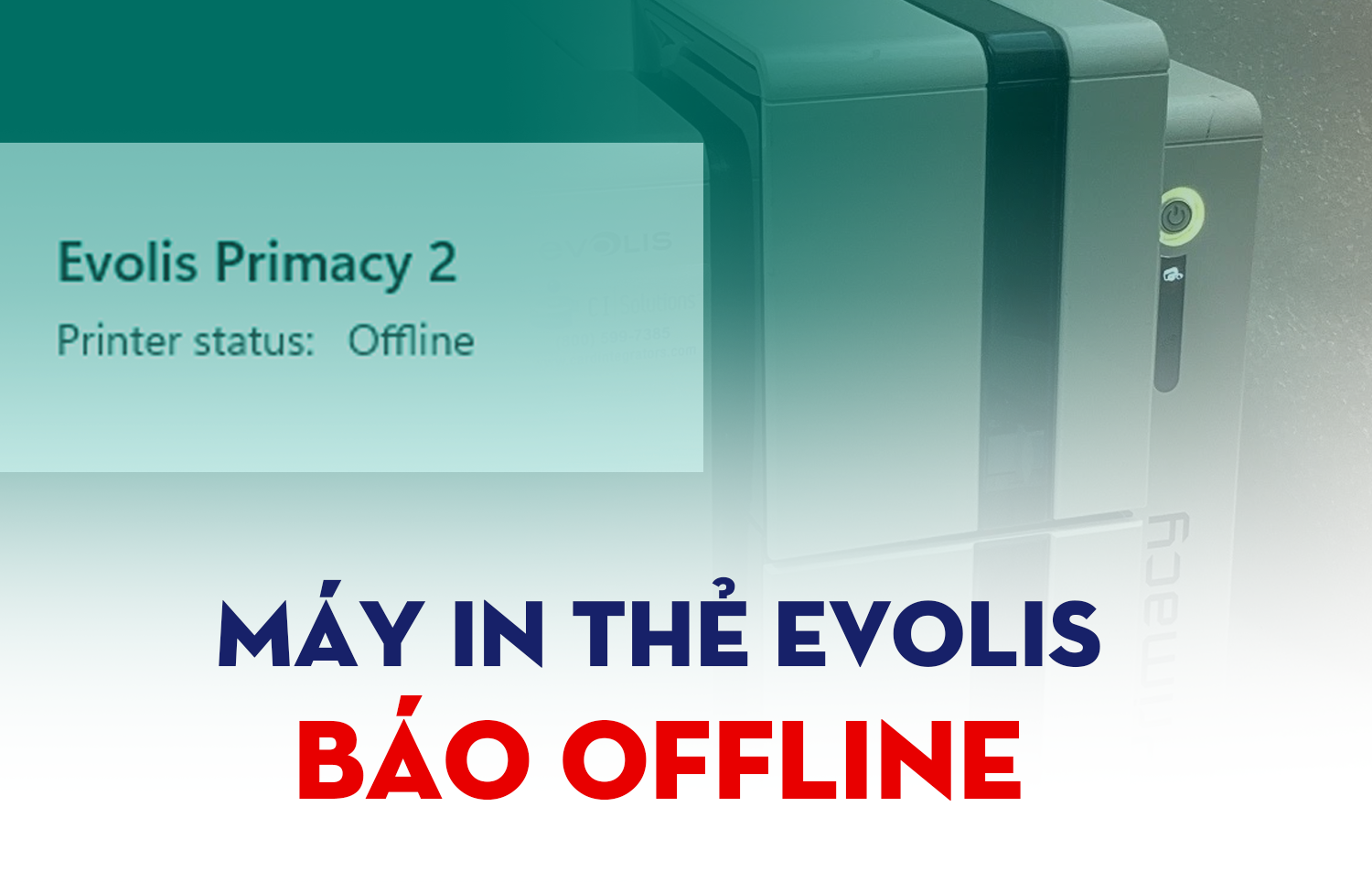
1. Dấu hiệu máy in thẻ Evolis bị Offline
Bạn có thể gặp một hoặc nhiều hiện tượng sau:
-
Máy tính hiển thị trạng thái Offline hoặc Printer is offline.
-
Đã nhấn lệnh in nhưng máy in không phản hồi.
-
Tài liệu nằm trong hàng đợi in nhưng không được xử lý.
-
Phần mềm thiết kế thẻ không in được dù vẫn mở được file thiết kế.
-
Máy in không xuất hiện trong danh sách thiết bị hoặc xuất hiện nhiều bản máy in trùng tên.
-
Máy in hoạt động trên một máy tính nhưng không hoạt động trên máy tính khác.
Điểm cần phân biệt: Máy in Offline không đồng nghĩa với đầu in hỏng hoặc máy in bị lỗi cơ khí. Trước tiên cần xác định máy tính có giao tiếp được với thiết bị hay không, sau đó mới kiểm tra phần mềm và phần cứng.
2. Nguyên nhân máy in thẻ Evolis báo Offline
| Nguyên nhân | Dấu hiệu thường gặp | Hướng kiểm tra |
|---|---|---|
| Cáp USB hoặc kết nối mạng có vấn đề | Máy tính không nhận máy in hoặc mất kết nối không ổn định | Kiểm tra cáp, cổng kết nối và mạng |
| Máy in đang ở trạng thái Offline trong Windows | Thiết bị vẫn xuất hiện nhưng lệnh in không chạy | Kiểm tra trạng thái và tùy chọn in |
| Hàng đợi in bị treo | Lệnh in cũ tồn đọng, lệnh mới không chạy | Kiểm tra hàng đợi và hủy tác vụ bị kẹt khi cần |
| Driver chưa được cài hoặc không tương thích | Máy in không xuất hiện đúng tên hoặc không hoạt động sau khi cài đặt | Kiểm tra driver đúng model và hệ điều hành |
| Chọn nhầm máy in hoặc cổng kết nối | Có nhiều thiết bị cùng tên hoặc bản sao máy in | Kiểm tra máy in được chọn và cấu hình cổng |
| Máy in mạng không thể truy cập | Máy tính khác vẫn in được hoặc máy in không phản hồi qua mạng | Kiểm tra địa chỉ mạng và cấu hình kết nối |
| Máy in đang có lỗi khác | Đèn cảnh báo, màn hình báo lỗi hoặc thiết bị không sẵn sàng | Xử lý thông báo cụ thể theo hướng dẫn của model |
Các nguyên nhân trên là những hướng chẩn đoán, không phải kết luận chắc chắn cho mọi trường hợp.
3. Cách khắc phục máy in thẻ Evolis báo Offline
Bước 1: Kiểm tra trạng thái máy in
Trước tiên, kiểm tra máy in đã được cấp nguồn và khởi động bình thường chưa.
-
Kiểm tra dây nguồn và bộ nguồn phù hợp với thiết bị.
-
Quan sát nút nguồn, đèn trạng thái hoặc màn hình LCD nếu model có trang bị.
-
Kiểm tra nắp máy đã đóng đúng cách chưa.
-
Nếu máy đang báo lỗi cụ thể, ghi lại nội dung hoặc mã lỗi để tra cứu đúng hướng dẫn.
-
Nếu thiết bị đang xử lý lệnh in, hãy chờ tác vụ hoàn tất trước khi thực hiện thao tác tiếp theo.
Nếu máy in chưa sẵn sàng hoặc đang báo lỗi, cần xử lý trạng thái đó trước khi kiểm tra Windows.
Bước 2: Kiểm tra cáp USB hoặc kết nối mạng
Nếu máy in kết nối USB:
-
Kiểm tra hai đầu cáp đã được cắm chắc chắn.
-
Thử một cổng USB khác trên máy tính nếu có.
-
Kiểm tra cáp có bị lỏng hoặc hư hỏng không.
-
Nếu có điều kiện, thử cáp USB tương thích khác để loại trừ lỗi cáp.
-
Không nên kết nối máy in qua nhiều bộ chuyển đổi hoặc hub chưa xác định độ ổn định nếu đang chẩn đoán lỗi.
Nếu máy in được chia sẻ qua mạng:
-
Xác định máy in đang kết nối trực tiếp với máy tính, qua máy chủ in hay qua mạng nội bộ.
-
Kiểm tra máy tính có truy cập được thiết bị hoặc máy chủ in hay không.
-
Nếu cấu hình sử dụng địa chỉ IP, kiểm tra địa chỉ và cấu hình cổng theo thiết lập thực tế.
-
Nếu máy in dùng chung trong nhà máy, hãy kiểm tra xem các máy tính khác có gặp cùng hiện tượng không.
Không nên thay đổi địa chỉ IP hoặc cấu hình cổng tùy ý khi chưa biết hệ thống đang được thiết lập như thế nào.
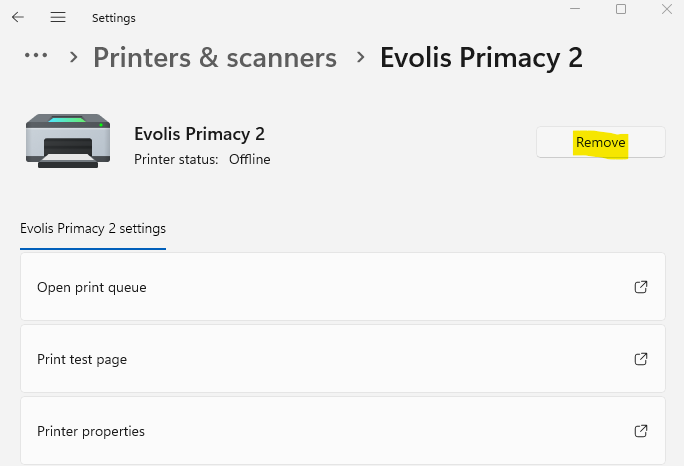
Bước 3: Kiểm tra trạng thái Offline trong Windows
Trên Windows 10 hoặc Windows 11, tên menu có thể khác đôi chút tùy phiên bản.
-
Mở Settings (Cài đặt).
-
Truy cập mục Printers & scanners (Máy in và máy quét).
-
Chọn máy in Evolis đang sử dụng.
-
Mở hàng đợi in (Print queue).
-
Kiểm tra trạng thái thiết bị và các tùy chọn liên quan đến chế độ Offline hoặc tạm dừng in, nếu có.
Nếu tùy chọn Use Printer Offline đang được bật trong giao diện hàng đợi in tương ứng, hãy bỏ chọn để máy in trở lại trạng thái trực tuyến. Nếu không thấy tùy chọn này, không cần tìm cách bật hoặc tắt ở một menu không tương ứng.
Sau đó, thử in lại một tác vụ đơn giản.
Bước 4: Kiểm tra hàng đợi in bị treo
Khi lệnh in cũ bị kẹt, các lệnh mới có thể phải chờ phía sau.
Thực hiện như sau:
-
Mở hàng đợi in của đúng máy in Evolis.
-
Xem có tài liệu nào đang ở trạng thái lỗi, tạm dừng hoặc chờ quá lâu không.
-
Nếu cần, hủy các tác vụ bị kẹt và gửi lại lệnh in sau khi máy in đã sẵn sàng.
-
Nếu hàng đợi tiếp tục không phản hồi, có thể cần kiểm tra dịch vụ Print Spooler của Windows hoặc nhờ bộ phận IT hỗ trợ.
Lưu ý: Chỉ xóa các tác vụ mà bạn xác định có thể hủy. Trong môi trường in thẻ nhân viên theo lô, hãy kiểm tra với người phụ trách trước khi xóa hàng đợi để tránh mất các yêu cầu in đang xử lý.
Bước 5: Kiểm tra driver máy in Evolis
Driver đóng vai trò trung gian giúp Windows giao tiếp với máy in. Nếu driver thiếu, cài sai model hoặc không tương thích, máy in có thể không hoạt động đúng.
Hãy thực hiện các bước sau:
-
Xác định chính xác model máy in: Zenius 2, Primacy 2, Agilia hoặc model khác.
-
Truy cập trang hỗ trợ chính thức của Evolis tương ứng với model.
-
Kiểm tra phiên bản driver hỗ trợ hệ điều hành đang sử dụng.
-
Nếu cần cài lại, làm theo hướng dẫn cài đặt của Evolis.
-
Khởi động lại máy tính nếu trình cài đặt yêu cầu, rồi kiểm tra trạng thái máy in.
Evolis cung cấp giải pháp driver và phần mềm quản lý máy in như Evolis Premium Suite 2 cho các model tương thích. Không nên mặc định mọi model đều sử dụng cùng một gói driver.
Quan trọng: Trong hướng dẫn cài đặt Primacy 2, Evolis yêu cầu hoàn tất cài đặt driver trước khi kết nối cáp dữ liệu USB. Nếu đang cài mới, hãy tuân thủ đúng trình tự trong tài liệu dành cho model của bạn.
Bước 6: Kiểm tra đã chọn đúng máy in và cổng kết nối chưa
Nếu Windows hiển thị nhiều máy in cùng tên hoặc nhiều bản cài đặt, lệnh in có thể được gửi đến nhầm thiết bị.
Hãy kiểm tra:
-
Máy in được chọn trong phần mềm thiết kế thẻ có đúng với thiết bị đang sử dụng không.
-
Windows có hiển thị các bản sao máy in hoặc máy in cũ không.
-
Cổng kết nối trong thuộc tính máy in có phù hợp với cách kết nối thực tế không.
-
Nếu dùng máy in mạng, cổng đã cấu hình có đúng với hệ thống hiện tại không.
Không nên xóa hàng loạt thiết bị hoặc tự thay đổi cổng nếu máy in đang được chia sẻ cho nhiều người dùng.
Bước 7: In thẻ kiểm tra để khoanh vùng lỗi
Sau khi máy in hiển thị trạng thái sẵn sàng, hãy sử dụng chức năng in thẻ kiểm tra theo hướng dẫn của model.
Nếu thiết bị hỗ trợ in thẻ kiểm tra từ driver hoặc phần mềm quản lý Evolis, hãy thực hiện theo hướng dẫn chính thức.
Kết quả giúp xác định hướng xử lý tiếp theo:
-
In được thẻ kiểm tra: Kết nối và chức năng in cơ bản có thể đang hoạt động. Tiếp tục kiểm tra phần mềm thiết kế, máy in được chọn hoặc cấu hình in.
-
Không in được thẻ kiểm tra: Tiếp tục kiểm tra trạng thái thiết bị, driver, kết nối và thông báo lỗi.
-
Máy in báo lỗi cụ thể: Tra cứu lỗi đó theo model thay vì tiếp tục thử các thao tác không liên quan.
Thẻ kiểm tra kỹ thuật của Evolis có thể cung cấp thông tin như model, số sê-ri, firmware và dữ liệu kỹ thuật khác, hữu ích khi cần hỗ trợ kỹ thuật.
4. Khi nào cần cập nhật driver hoặc firmware?
Cập nhật driver hoặc firmware có thể cần thiết khi gặp vấn đề tương thích, giao tiếp hoặc chất lượng in. Tuy nhiên, không phải mọi trường hợp Offline đều được khắc phục bằng cập nhật.
Chỉ tải driver và firmware từ trang hỗ trợ chính thức của Evolis, đồng thời xác nhận đúng model và phiên bản hệ điều hành. Trước khi cập nhật firmware, hãy đọc đầy đủ hướng dẫn của nhà sản xuất và không ngắt nguồn khi quá trình cập nhật đang diễn ra.
Nếu máy in vẫn Offline sau khi kiểm tra kết nối, hàng đợi in, driver và cổng kết nối, nên liên hệ đơn vị cung cấp hoặc bộ phận kỹ thuật thay vì tự thực hiện các thao tác can thiệp sâu.
5. Bảng kiểm tra nhanh máy in thẻ Evolis báo Offline
| Câu hỏi | Nếu câu trả lời là “Có” |
|---|---|
| Máy in đã bật và không báo lỗi? | Tiếp tục kiểm tra kết nối và Windows |
| Cáp USB hoặc kết nối mạng hoạt động ổn định? | Kiểm tra trạng thái máy in trong Windows |
| Hàng đợi in không bị treo? | Kiểm tra driver và máy in được chọn |
| Driver đúng model và hệ điều hành? | Kiểm tra cổng kết nối và phần mềm in |
| Máy in đã sẵn sàng nhưng phần mềm vẫn không in? | Kiểm tra cấu hình phần mềm hoặc liên hệ kỹ thuật |
| Vẫn Offline sau các bước trên? | Thu thập thông tin thiết bị và yêu cầu hỗ trợ |
6. Cần cung cấp thông tin gì khi liên hệ hỗ trợ kỹ thuật?
Để rút ngắn thời gian chẩn đoán, hãy chuẩn bị:
-
Model máy in và số sê-ri.
-
Phiên bản Windows.
-
Phiên bản driver và firmware nếu có thể kiểm tra.
-
Cách kết nối: USB hay mạng.
-
Ảnh chụp trạng thái Offline hoặc thông báo lỗi.
-
Thời điểm lỗi bắt đầu xuất hiện và các bước đã thử.
-
Kết quả in thẻ kiểm tra, nếu thực hiện được.
Những thông tin này giúp kỹ thuật viên xác định vấn đề có khả năng nằm ở máy tính, driver, kết nối hay thiết bị.
7. Câu hỏi thường gặp (FAQ)
Máy in Evolis báo Offline có phải bị hỏng không?
Không nhất thiết. Trạng thái Offline có thể liên quan đến kết nối, hàng đợi in, driver, cổng kết nối hoặc cấu hình Windows. Cần kiểm tra từng bước trước khi kết luận phần cứng bị lỗi.
Máy in Evolis vẫn bật nhưng máy tính không nhận, phải làm gì?
Kiểm tra cáp USB hoặc kết nối mạng, xác nhận máy in xuất hiện trong Windows, sau đó kiểm tra driver đúng model. Nếu vừa cài máy mới, hãy xem lại trình tự cài đặt trong hướng dẫn chính thức.
Vì sao phần mềm thiết kế thẻ không in được dù máy in đã Online?
Có thể phần mềm đang chọn nhầm máy in, cấu hình in không đúng hoặc hàng đợi in gặp vấn đề. Hãy thử in thẻ kiểm tra theo hướng dẫn của Evolis để phân biệt lỗi giao tiếp cơ bản với lỗi trong phần mềm.
Có nên gỡ driver rồi cài lại ngay không?
Không nên xem đây là bước đầu tiên trong mọi trường hợp. Hãy kiểm tra kết nối, trạng thái Windows và hàng đợi in trước. Nếu cần cài lại, sử dụng đúng driver cho model và hệ điều hành, đồng thời tuân thủ trình tự cài đặt của nhà sản xuất.
Máy in Offline có liên quan đến lỗi ribbon hoặc đầu in không?
Không thể kết luận như vậy chỉ từ trạng thái Offline. Lỗi ribbon hoặc đầu in thường có dấu hiệu riêng. Nếu thiết bị hiển thị thông báo lỗi cụ thể, hãy xử lý theo tài liệu đúng với thông báo đó.
Kết luận
Khi máy in thẻ Evolis báo Offline, hãy kiểm tra theo thứ tự: trạng thái thiết bị → kết nối → Windows và hàng đợi in → driver → cổng kết nối → thẻ kiểm tra. Cách tiếp cận này giúp khoanh vùng nguyên nhân trước khi can thiệp sâu hoặc gửi máy đi sửa chữa.
Với doanh nghiệp và nhà máy cần in thẻ nhân viên thường xuyên, việc lưu lại model máy in, phiên bản driver và quy trình xử lý lỗi sẽ giúp bộ phận hành chính hoặc IT hỗ trợ người dùng nhanh hơn.