

Thông tin cần chuẩn bị
-
Đảm bảo trong máy có ít nhất một thẻ, một ribbon in (đối với máy D2T2) và phim retransfer (đối với máy retransfer).
-
Đảm bảo máy in được kết nối với máy tính bằng cáp USB và đã cài đặt trình điều khiển máy in.
-
Đảm bảo máy in đang BẬT.
-
Đợi cho đến khi tất cả lệnh in hiện tại hoàn tất.
Thẻ kiểm tra kỹ thuật
Thẻ kiểm tra kỹ thuật là gì?
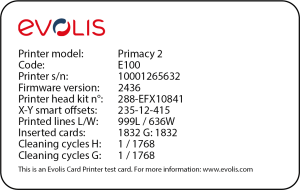
Thẻ kiểm tra kỹ thuật in thông tin nhận dạng của máy in. Thẻ có thể được in một hoặc hai mặt tùy theo model máy in và có màu hoặc đơn sắc tùy theo ribbon đang được lắp.
Các thông tin hiển thị trên thẻ gồm:
-
Model máy in
-
Số serial (máy in và đầu in)
-
Phiên bản firmware
-
Lịch sử vệ sinh máy
-
Và các thông tin khác
Những thông tin này sẽ cần thiết khi bạn liên hệ đại lý hoặc bộ phận hỗ trợ kỹ thuật.
Cách in thẻ kiểm tra kỹ thuật
Có thể in từ trình điều khiển máy in, màn hình LCD cảm ứng hoặc trực tiếp từ máy in.
In trực tiếp từ máy in
-
Chờ tất cả lệnh in hiện tại hoàn tất.
-
Nhấn giữ nút nguồn
![]() khoảng 4–5 giây cho đến khi đèn tắt.
khoảng 4–5 giây cho đến khi đèn tắt. -
Nhấn và giữ lại nút nguồn.
-
Đèn nguồn sẽ sáng.
-
Thả nút nguồn khi đèn bắt đầu nhấp nháy.
-
Máy sẽ bắt đầu in thẻ kiểm tra kỹ thuật (màu hoặc đơn sắc tùy ribbon; một hoặc hai mặt tùy model).
-
Thẻ in xong sẽ được đẩy ra khay chứa thẻ đầu ra.
 khoảng 4–5 giây cho đến khi đèn tắt.
In từ trình điều khiển máy in
Từ Badgy Premium Suite 2 / Edikio Premium Suite 2 / Evolis Premium Suite 2
-
Chọn máy in.
-
Vào Assistance & Maintenance > Printer tests.
-
Dùng các mũi tên để chọn số lượng thẻ cần in (mặc định là 1).
-
Nhấn Print rồi nhấn Print lần nữa.
-
Máy sẽ bắt đầu in thẻ kiểm tra kỹ thuật.
Từ Badgy Print Center / Edikio Print Center / Evolis Print Center
-
Nhấp đúp vào tên máy in để mở thuộc tính.
-
Vào System details - Testing cards và chọn Technical test card.
-
Máy sẽ bắt đầu in thẻ kiểm tra kỹ thuật.
In từ màn hình LCD cảm ứng
Chọn biểu tượng Settings  , sau đó chọn biểu tượng Printer test
  /
/  và cuối cùng chọn biểu tượng Technical test card
  / .
/ .
Máy sẽ bắt đầu in thẻ kiểm tra kỹ thuật.
Thẻ kiểm tra đồ họa
Thẻ kiểm tra đồ họa là gì?

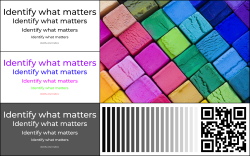
Thẻ kiểm tra đồ họa được dùng để xác nhận chất lượng in, kiểm tra xem có hiện tượng lệch hình hay không và đảm bảo ribbon được đồng bộ chính xác.
Cách in thẻ kiểm tra đồ họa
Có thể in từ trình điều khiển máy in hoặc màn hình LCD cảm ứng.
Từ Badgy Premium Suite 2 / Edikio Premium Suite 2 / Evolis Premium Suite 2
-
Chọn máy in.
-
Vào Printer settings.
-
Nhấn biểu tượng Print a graphical test card.
![]()
-
Máy sẽ bắt đầu in thẻ kiểm tra đồ họa.

Hoặc
-
Chọn máy in.
-
Vào Assistance & Maintenance > Printer tests.
-
Dùng các mũi tên để chọn số lượng thẻ cần in (mặc định là 1).
-
Nhấn Print rồi nhấn Print lần nữa.
-
Máy sẽ bắt đầu in thẻ kiểm tra đồ họa.
Từ Badgy Print Center / Edikio Print Center / Evolis Print Center
-
Nhấp đúp vào tên máy in để mở thuộc tính.
-
Vào System details > Testing cards và chọn Graphical test card (CR80).
-
Máy sẽ bắt đầu in thẻ kiểm tra đồ họa.
Trong trường hợp gặp sự cố
VietACo Chúng tôi khuyến nghị luôn sử dụng phiên bản mới nhất của trình điều khiển máy in và firmware để tránh các vấn đề về giao tiếp hoặc chất lượng in.
Các bài viết liên quan:
-
Cập nhật trình điều khiển máy in
-
Cập nhật firmware máy in
Bạn cũng có thể liên hệ đại lý để được hỗ trợ. Nếu không có thông tin liên hệ của đại lý, hãy liên hệ trực tiếp với VietACo chúng tôi.
Khi liên hệ bộ phận hỗ trợ
Hãy chuẩn bị:
-
Model và số serial của máy in (có trên tem dưới đáy máy hoặc trên thẻ kiểm tra kỹ thuật)
-
Phiên bản hệ điều hành của máy tính
-
Mô tả sự cố gặp phải
-
Các bước đã thực hiện để cố gắng khắc phục sự cố
Ngoài ra, hãy đảm bảo bạn đang ngồi tại máy tính đã cài trình điều khiển và đang kết nối với máy in.