
Tải xuống DebugView
Đăng nhập vào trang web tại địa chỉ này và lưu DebugView vào màn hình nền của bạn.
Địa chỉ download DebugView: http://technet.microsoft.com/en-us/sysinternals/bb896647
Khởi động DebugView
Nhấp đúp vào thư mục DebugView để mở nó.
Nhấp đúp vào "Dbgview.exe" để khởi động ứng dụng.
 : Để chạy DebugView trên Windows Vista và cao hơn, bạn cần có quyền quản trị viên (administrator) của máy tính.
Tùy chọn DebugView
Trong menu "Capture", hãy đánh dấu các tùy chọn sau nếu chúng xuất hiện trên màn hình:
-
Capture Win32
-
Capture Global Win32
-
Capture Kernel
: Tùy thuộc vào phiên bản bộ xử lý của PC (32 hay 64 bit), một số tùy chọn có thể không xuất hiện trong danh sách.
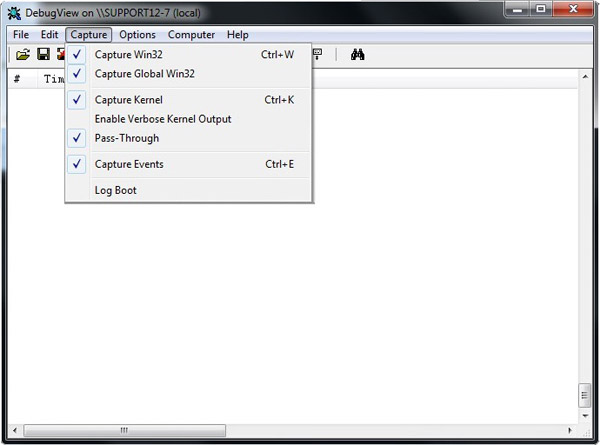
Tùy chọn hiển thị chính của chế độ gỡ lỗi
Trong menu "Options", đảm bảo các tùy chọn sau được đánh dấu:
-
Clock Time
-
Show Milliseconds
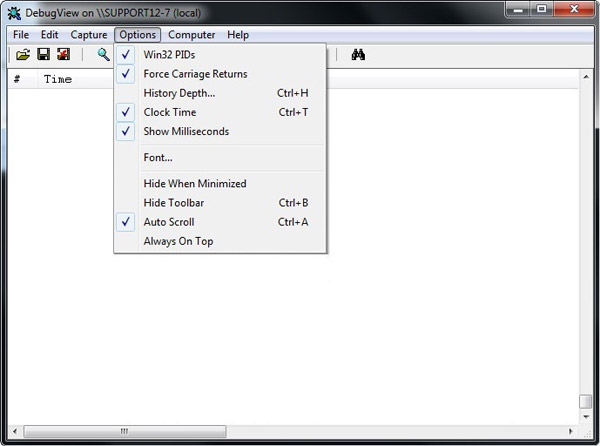
Kích hoạt chế độ gỡ lỗi trong EPS
Từ thanh tác vụ Windows, chọn Evolis Card Printer > Evolis Print Center.
Sau khi ứng dụng mở ra, nhấp vào Tools > Debug mode enable/disable wizard.
: Thực hiện theo các bước khác nhau trong trình hướng dẫn để truy cập chế độ Bật/Tắt gỡ lỗi.
Không đóng DebugView – phần mềm này phải luôn hoạt động trong suốt phiên gỡ lỗi.
Phiên gỡ lỗi
Để tái hiện sự cố và ghi lại tất cả các sự kiện, hãy thực hiện lại các thao tác của bạn từng bước một.
Mọi sự kiện trong Evolis Premium Suite (EPS) sẽ được liệt kê trong DebugView.
Kết thúc phiên gỡ lỗi
Sau khi quá trình gỡ lỗi hoàn tất, hãy lưu tệp vào máy tính của bạn.
Sau đó gửi tệp qua email cho đầu mối liên hệ của bạn để được phân tích kỹ thuật chuyên sâu.
Trong quá trình sử dụng, các sản phẩm của Evolis do VietA Co phân phối có trục trặc, bạn có thể trực tiếp liên hệ với chúng tôi. Hotline: 090 22 686 11